Móda v The Sims 4 je obsah vytvorený používateľmi rôznych formátov, ktorý môže byť čokoľvek - od nových predmetov alebo nahradenia textúr až po rozšírenie hry. V tejto príručke vám povieme, kde si môžete stiahnuť mody pre The Sims 4, ako ich nainštalovať, aktivovať a odstrániť.
Kde hľadať mody a čo brať do úvahy
- Módy sú obsah vytvorený používateľmi a môžu byť vo formátoch package, .ts4script, .pyo, .py, .pyc a iné. Niektoré sú skriptové mody, iné sú len vizuálne alebo herné úpravy.
- Existuje niekoľko stránok s modmi; buďte však opatrní, pretože niektoré môžu obsahovať malware. Thesimsresource.com je známy zdroj mody pre The Sims a ďalšie hry zo série.
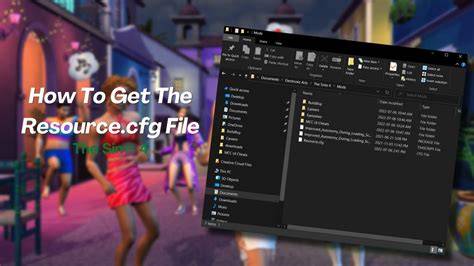
- Pred inštaláciou mody musí hra The Sims 4 byť spustená aspoň raz; inak sa požadovaný priečinok nezobrazí a obsah nebude kam stiahnuť. Zobrazí sa súbor Resource.cfg, bez ktorého nemôže fungovať žiadny mod.
Odporúčané praktiky pre lepšiu organizáciu: rozdeľujte úpravy do sekcií (napr. vzhľad, obočie, mihalnice, očné tiene, vlasy, oblečenie). Neuchovávajte archívy priamo v priečinku Mods, inak hru nebudú mody vidieť. Často bývajú tieto formáty v archíve:
- Objekty a obsah: .package, .sim, .sims3pack (núdzovo)
- Rozšírenia: .modrotlač, .bpi, .zásobníka a ďalšie špecifické formáty
- Skriptové mody (scripts): .ts4script, .pyo, .py, .pyc
Pripravenie priečinka Mods a aktivácia modov
- Otvorte priečinok hry The Sims 4 a nájdite alebo vytvorte priečinok Mods:
- Windows: Documents\Electronic Arts\The Sims 4\Mods
- Mac: Documents/The Sims 4/Mods
- Do priečinka Mods skopírujte alebo vyextrahujte obsah z archívov do správnej štruktúry (nie priamo do archívu, ale vnútri archívu nachádzajúce sa súbory).
- V priečinku Mods musí byť súbor Resource.cfg, bez ktorého modifikácie nebudú fungovať. Neodstraňujte tento súbor.
- Vo vnútri priečinka Mods môžu byť podpriečinky, ktoré tvoria štruktúru podľa kategórií (napr. Packages, Scripts, etc.).
- Pred prvým spustením hry je vhodné mať všetky archívy rozbalené a súbory presunuté na správne miesta. Archívy, ktoré nie sú rozbalené, sa nebudú načítavať.
Aktivácia módov v samotnej hre
- Po prvom spustení s nainštalovanými mody prejdite do: Options > Game Options > Other a zapnite:
- Enable Custom Content and Mods
- Script Mods Allowed
- Potvrďte zmeny a reštartujte hru, aby sa zmeny prejavili.
- Po aktualizáciách hry sa mody môžu deaktivovať. Pre istotu znovu aktivujte mody v nastaveniach a otestujte ich v hre.
Riešenie problémov s módmi
- Niekedy mody môžu kolidovať medzi sebou, najmä ak menia rovnaké herné mechanizmy (napr. dve mody, ktoré ovplyvňujú vek postáv).
- Niekedy niektoré objekty nefungujú správne alebo sa nezobrazujú interakcie. V takom prípade odstráňte najnovšie stiahnuté mody a nainštalujte ich postupne jeden po druhom, pričom po každej novej inštalácii spustite hru.
- Ak mod prestane fungovať po aktualizácii hry, skontrolujte stránku autora modifikácie alebo jeho fórum, či nie sú k dispozícii aktualizácie a znovu ich nainštalujte.
- Niektoré modifikácie môžu vyžadovať ďalšie doplnky alebo konkrétne verzie hry. Väčšinou sú tieto požiadavky uvedené v popise modifikácie.
- Ak mod nie je viditeľný po inštalácii, najprv rozbaľte archív a skontrolujte štruktúru, potom súbory skopírujte do správnych priečinkov (napr. Mods), a opäť reštartujte hru.
Najčastejšie kroky pri inštalácii mody - shrnutie
- Stiahnite mod a rozbaľte archív na váš počítač, pričom zachovajte štruktúru súborov.
- Presuňte súbory do priečinka Mods vo formáte správnom pre The Sims 4 (Packages, Scripts, atď.).
- Uistite sa, že v priečinku Mods ostáva súbor Resource.cfg a že archívy nie sú priamo v priečinku Mods.
- Spustite The Sims 4 a aktivujte mody v nastaveniach (Enable Custom Content and Mods, Script Mods Allowed).
- Testujte mody jednotlivým spôsobom a v prípade problémov odstraňujte najnovšie stiahnuté mody a skúšajte znova jeden po druhom.
Tipy na správu modov
- Ak chcete skúšať viac nových modov, vytvorte v priečinku Mods podpriečinok s názvom Новое a presúvajte tam nový obsah aspoň na týždeň, aby ste si boli istí jeho spoľahlivosťou, a potom ho presuňte do správneho priečinka.
- Pri sťahovaní z rusky alebo inak lokalizovaných stránok skontrolujte, či lokalizácia už nie je v archíve a či je archív správne zabalený.
- Ak narazíte na „„““““nahlas”““““ problém, odstráňte všetko a postupne pridávajte modifikácie späť, počas hry ich testujte po každom kroku.
Ako stiahnuť a nainštalovať Sims 4 na PC a notebook – kompletný návod
Príklad zozbierania modov a tipy na organizáciu
Ukážkový postup pre lepšiu organizáciu:
- Vytvorte priečinok Mods/Nové na testovanie nových modov.
- Po overení funkčnosti presuňte mod do zodpovedajúceho priečinka (napr. Packages, Scripts).
- Udržiavajte prehľadný zoznam autorov a verzií v popisoch alebo vedľajších súboroch, aby ste vedeli, čo je potrebné aktualizovať.