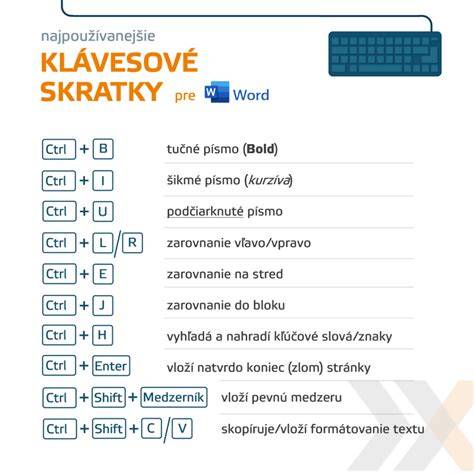
Používanie externej klávesnice s klávesovými skratkami v aplikácii Word vám môže pomôcť pracovať efektívnejšie. Ak akcia nemá zodpovedajúcu klávesovú skratku, môžete ju vytvoriť zaznamenaním makra. Vo verzii Word Starter nie sú podporované všetky funkcie skratiek uvedené pre Word. Oblasť pása s nástrojmi zoskupuje súvisiace možnosti na kartách. Na karte Domov napríklad skupina Písmo obsahuje možnosť Farba písma. V prípade rôznych možností pása s nástrojmi môžete skombinovať písmená klávesových skratiek s klávesom Alt a vytvoriť klávesové skratky nazývané prístupové klávesy. Stlačením kombinácie klávesov Alt + H napríklad otvoríte kartu Domov a stlačením kombinácie klávesov Alt + Q sa presuniete do poľa Chcem zistiť alebo Hľadať.
V závislosti od verzie služby Microsoft 365, ktorú používate, sa textové pole vyhľadávania v hornej časti okna aplikácie môže nazývať Chcem zistiť. V novších verziách balíka Office stále funguje aj väčšina starých klávesových skratiek ponuky klávesu Alt. Potrebujete však poznať úplnú skratku. Stlačte napríklad kláves Alt a potom jeden z klávesov v rámci starej ponuky E (Upraviť), V (Zobraziť), I (Vložiť) a podobne. Zobrazí sa oznámenie s informáciou o tom, že používate prístupový kláves zo staršej verzie. Ak poznáte celý prístupový kláves, môžete ho aj naďalej používať.
Ak chcete prejsť priamo na niektorú kartu na páse s nástrojmi, stlačte niektorý z nasledujúcich prístupových klávesov. Ak chcete vybrať zobrazenie alebo režim dokumentu, ako je napríklad Režim čítania alebo Zobrazenie prehľadu, otvorte kartu Zobraziť. Vloženie znaku Unicode pre zadaný (šestnástkový) kód znaku Unicode. Vloženie znaku ANSI pre zadaný (desiatkový) kód znaku ANSI. Ak chcete použiť nasledujúce klávesové skratky, musíte vybrať kartu pása s nástrojmi Korešpondencia. Každý dokument používa predvolený jazyk, zvyčajne je to rovnaký predvolený jazyk, aký sa používa v operačnom systéme vášho počítača.
Word ponúka niekoľko rôznych zobrazení dokumentu. V každom zobrazení môžete niektoré úlohy vykonávať jednoduchšie. F2 samostatne: premiestni vybratý text alebo grafický prvok. Pomocou klávesov so šípkami umiestnite kurzor na miesto, kam chcete premiestniť text alebo grafiku, a potom stlačením klávesu Enter premiestnite alebo stlačením klávesu Esc akciu zrušte. Shift + F2: skopíruje vybratý text alebo grafický prvok. Shift + F3: prepne vybraný text medzi veľkými písmenami, malými písmenami a všetkými veľkými začiatočnými písmenami.
Crtl + F3: vystrihne vybraný obsah do zásobníka. F6 samostatne: prepne medzi dokumentom, pracovnou tablou, stavovým riadkom a pásom s nástrojmi. V rozdelených dokumentoch sú do prepínania medzi tablami a pracovnou tablou pomocou klávesu F6 zahrnuté aj rozdelené tably. Shift + F6: prepne medzi dokumentom, pásom s nástrojmi, stavovým riadkom a pracovnou tablou. Ctrl + F6: prepne do nasledujúceho okna dokumentu, keď je otvorených viacero dokumentov. Ctrl + Shift + F6: prepne do predchádzajúceho okna dokumentu, keď je otvorených viacero dokumentov. Alt + F6: prejde z otvoreného dialógového okna späť do dokumentu. F8 samostatne: rozšíri výber. Ak je napríklad vybraté slovo, veľkosť výberu sa rozšíri na jednu vetu. Shift + F8: zmenší výber. Ak je napríklad vybratý odsek, veľkosť výberu sa zmenší na jednu vetu. Ctrl + Shift + F8: zapne a vypne režim rozšírenia výberu.
Spoločnosť Microsoft chce poskytovať čo možno najširšie možnosti pre všetkých svojich zákazníkov. Ak ste zdravotne postihnutí alebo máte otázky týkajú sa zjednodušenia ovládania, technickú pomoc vám poskytne Answer Desk pre funkcie zjednodušenia ovládania od spoločnosti Microsoft. Tím podpory Disability Answer Desk je školený v používaní mnohých rozšírených pomocných technológií pre ľudí s postihnutím a dokáže poskytnúť pomoc v angličtine, francúzštine, španielčine a americkom posunkovom jazyku.
Keď sa vraciame k praktickému používaniu čísiel a ich zápisu v texte Word, je dôležité si uvedomiť aj správny zápis čísloviek v kontexte. Číslovky sa používajú na vyjadrenie počtu, poradia a množstva a v priemere sa ich zápis líši podľa typu textu a kontextu dokumentu. V Programe Word môžete cez jednotlivé klávesové skratky a formátovanie udržiavať konzistenciu a čitateľnosť dokumentov, či už ide o tvorbu diplomových prác alebo technických správ.
Postup pri tvorbe číslovania a vkladania čísel strán
- Označte kapitolu ako Nadpis 1 a vyberte tento riadok. V kontextovom menu zvoľte Odrážky a číslovanie a vyberte viacúrovňový štýl prepojený na štýl Nadpisov.
- Nastavte Formát čísiel a prípadne odstráňte bodku za poslednou číslicou.
- Prepojte úrovne s príslušnými štýlmi Nadpisov a podľa potreby upravte rozsah číslovania.
- Po potvrdení sa zmena prejaví v celom dokumente a pri vložení nových nadpisov Word automaticky prečísluje všetko potrebné.
- Obrázky takisto číslujte s inkrementujúcim číslovaním v rámci hlavnej kapitoly a vložte popis obrázka cez Popis... s textom Obrazok alebo Názov obrázka.
Číslovanie strán je možné rozložiť na viaceré oddiely, napríklad titulná stránka nemusí byť číslovaná, alebo sa čísla objavia až od určitej stránky po vložení konca oddielu na ďalšiu stránku. Ak potrebujete zmeniť prepojenie s predchádzajúcim oddielom, prejdite do zápatia a použite možnosť Propojiť s predchádzajúcim. MS Word takto umožňuje flexibilné nastavenie číslovania pre viaceré časti dokumentu a zároveň zachováva konzistenciu formátovania naprieč celým textom.
V ďalších pasážach sa môžete stretnúť s radmi tipov a poznámok k zápisu čísloviek v slovenčine a ich praktickému aplikovaniu v pracovných dokumentoch. Články uvádzajú aj jazykové pravidlá, ktoré môžu doplniť čitateľský zážitok a pomôcť pri ďalšom spracovaní textov v MS Word.
Microsoft Word: Jak číslovat stránky od určité strany - číslování od určité stránky ve Wordu
Praktické poznámky k písaniu čísiel a číslov
- Zapisovanie čísel od 1 po 9 má svoje špecifiká a vyžaduje správny tvar a skloňovanie.
- Radové číslovky sa zvyčajne píšu číslom s bodkou, bez ohľadu na to, či sú skloňované alebo nie.
- Pri zápise číslic a jednotiek dávajte pozor na správne používanie medzier a spojovníkov.
- Pri dlhých číslach sa pre lepšiu prehľadnosť používajú čiarky na oddelenie tisícov a miestami sa zvažuje použitie medzery pre tisícky, ak to kontext vyžaduje.