Spoločnosť Microsoft si kladie za cieľ zabezpečiť, aby používatelia, najmä mladí, mali bezpečný zážitok pri používaní webu, aplikácií a herného obsahu. Pomoc používateľom pri bezpečnej navigácii v online svete je jednou z najdôležitejších priorít spoločnosti Microsoft. V rámci tohto úsilia sa venuje osobitná pozornosť overovaniu veku a získavaniu rodičovského súhlasu, najmä v službách ako Skype.
Prečo je dôležité overenie veku a rodičovský súhlas
Overenie veku je kľúčové pre zabezpečenie súladu s miestnymi predpismi a pre ochranu mladých používateľov. Ak dátum narodenia uvedený v konte naznačuje, že používateľ je maloletý, môžu byť zavedené určité obmedzenia alebo požiadavky na rodičovský súhlas. Rodičovský súhlas je nevyhnutný pre umožnenie maloletým používateľom prístup k určitým službám a obsahu. Nad rámec toho Bezpečnosť rodiny ponúka funkcie na filtrovanie obsahu a dohľad nad aktivitou dieťaťa, čím sa zvyšuje online ochrana.
Rodičovský súhlas ako kľúčový prvok ochrany
Rodičia a opatrovníci by mali byť informovaní o tom, ako funguje rodičovský súhlas, a mali by aktívne spravovať nastavenia svojich detí, aby zabezpečili ich bezpečnosť online. Ak dieťa stratí prístup ku kontu, môže to negatívne ovplyvniť jeho schopnosť komunikovať, učiť sa a zábavu. Preto je dôležité dohliadať na overenie veku a zabezpečiť prístup k kontám prostredníctvom správnych súhlasov.
Nástroje a funkcie pre bezpečnejší internet
Bezppeční rodiny a ich nástroje zabezpečujú:
- Filtre webu: blokujú nevhodný alebo potenciálne škodlivý obsah a sú prispôsobiteľné veku dieťaťa.
- Filtre vyhľadávania: pomáhajú eliminovať nevhodné výsledky vyhľadávania.
- Filtre aplikácií a hier: umožňujú kontrolu, ktoré aplikácie a hry môžu deti používať.
Overenie veku a získanie rodičovského súhlasu v Skype
Proces overenia veku a získania rodičovského súhlasu sa môže líšiť podľa krajiny a veku dieťaťa. Vo všeobecnosti Microsoft vyžaduje, aby rodičia potvrdili súhlas s používaním Skype dieťaťom. Môžu sa použiť rôzne metódy, ako je overenie kreditnou kartou, použitie existujúceho konta Microsoft alebo osobné overenie v prípade potreby.
Kroky na nastavenie a overenie
- Skontrolujte, že všetci členovia rodiny majú Microsoft konto. Ak nie, vytvorte ho a nastavte správny dátum narodenia dieťaťa, aby systém vedel vek používateľa.
- Pozvite dieťaťa do rodinnej skupiny a čakajte na potvrdenie zo strany dieťaťa alebo rodiča podľa potreby.
- Rodičia odsúhlasia prístup dieťaťa k potrebným službám a nastavia obmedzenia a limity podľa veku dieťaťa.
- V prípade problémov sa obráťte na zákaznícku podporu Microsoft, ktorá pomôže s riešením problémov s overením veku a súhlasom.
Riešenie problémov s prístupom a zabezpečením konta
Ak dieťa nemôže získať prístup k svojmu kontu, rodičia by mali preveriť nastavenia rodičovského súhlasu a overenia veku v Microsoft Family Safety. Zabezpečte synchronizáciu zariadení a správny prístup k službám, aby dieťa mohlo v kľude komunikovať s priateľmi a rodinou.
Bezpečnosť detí online: spoločná zodpovednosť
Zabezpečenie bezpečnosti detí online je spoločná zodpovednosť rodičov, opatrovníkov, spoločností a vlád. Microsoft Family Safety umožňuje sledovať aktivitu, nastavovať časové obmedzenia a kontrolovať obsah na všetkých zariadeniach, čím sa zvyšuje ochrana online.
Nástroje a tipy pre rodičov pri používaní Skype a iných komunikačných platforiem
Okrem Skype existujú aj ďalšie nástroje na videohovory a komunikáciu, ktoré môžu rodiny zvážiť:
- Video hovory cez Skype na počítači alebo mobilných zariadeniach, prístup cez prehliadač alebo aplikáciu.
- Video hovory cez Zoom s možnosťou zdieľania odkazu na pripojenie; je potrebné mať účet a pozvať účastníkov.
- FaceTime pre používateľov Apple zariadení (iPhone, iPad, Mac) s jednoduchým nastavením a spustením videohovoru.
Praktické cvičenie: spustenie a testovanie videohovorov
Skúste uskutočniť videohovory cez internet a overte si, že obidve strany majú nainštalovaný kompatibilný klient. Uistite sa, že zariadenia majú stabilné pripojenie k Wi-Fi a že všetky zariadenia sú správne nakonfigurované pre používanie kamery a mikrofónu. Postup na jednotlivých platformách je uvedený v texte vyššie a zahrňuje aj kroky ako pridať účastníkov do skupinového hovoru.
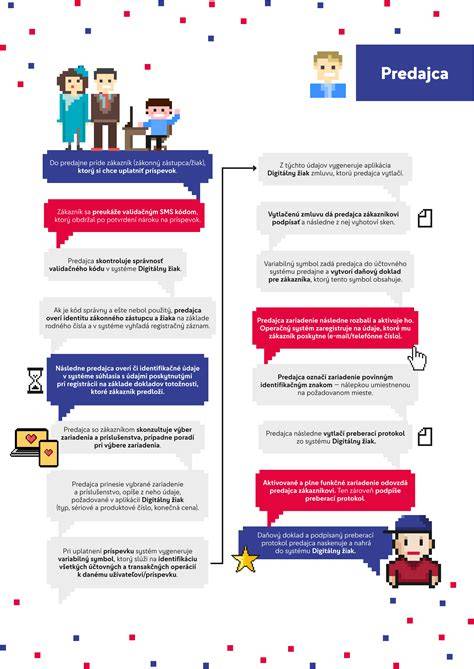
Infografika ukazuje prehľad krokov: vytvorenie Microsoft konta, nastavenie rodiny, pozvanie dieťaťa, schválenie rodičov, a monitorovanie aktivít.
Príklady postupov pre rôzne platformy
Používanie služby Skype na počítači na prijatie hovoru vyžaduje otvorenie okna a pripojenie ako hosť; na uskutočnenie hovoru potrebujete Skype stiahnutý v počítači a kliknúť na Spustiť hovor. V prípade telefónnych zariadení s Androidom alebo iOS možno inštalovať aplikácie Skype zo Obchodu Play alebo App Store a následne uskutočňovať videohovory cez profil a kontakty.
Vo všeobecnosti platí, že prvý krok pred samotnou inštaláciou je stiahnutie programu a jeho uloženie do počítača; po inštalácii a otvorení sa otvorí prihlasovacie okno a po vytvorení nového účtu sa prejde k nastaveniam audio a video zariadení a profilového obrázka.
Ďalšie možnosti, ktoré môžu rodičia zvážiť, zahŕňajú aj použitie alternatívnych platforiem ako Zoom či FaceTime, pričom treba mať na pamäti bezpečné zdieľanie odkazov a dôveru v odosielateľov odkazov.
Microsoft Family Safety poskytuje prehľad o aktivite dieťaťa a umožňuje nastaviť čas používania počítača, obmedzenia aplikácií a hier podľa veku, webové filtre a správu financií, aby bolo možné dieťaťu zabezpečiť rozumné a zdravé návyky online.
Praktické kroky na záver
- Vytvorte Microsoft konto pre každého člena rodiny a zapnite rodinné zdieľanie.
- Nastavte vek dieťaťa a potvrďte rodičovský súhlas pre Skype a ďalšie služby.
- Aktívne spravujte obmedzenia a monitorujte aktivitu dieťaťa cez Microsoft Family Safety.
- Pri problémoch kontaktujte podporu Microsoft a postupujte podľa ich pokynov.