Iba rodič, ktorý používa funkciu rodinnej skupiny, môže zmeniť nastavenia ochrany osobných údajov a nastavení online pre detské konto Xbox. Ak chcete pre svoje deti naplánovať čas, prihláste sa v aplikácii XBOX Family Settings alebo do konta Microsoft vo Windowse. Prispôsobte si, koľko času sa strávi každý deň v týždni a kedy je možné zariadenie používať. Vo svojom skupinovom rodinnom konte Microsoft nastavte časový limit pre konkrétnu hru alebo aplikáciu.
Máte obavu, že loot boxy v hrách vás budú stáť veľa peňazí navyše? Pri sťahovaní aplikácií z obchodu Microsoft Store na konzole XBOX Series X|S alebo XBOX One vyžaduje každá aplikácia povolenie na prístup k údajom z konzoly. Keď sa pripojíte k službe XBOX a vytvoríte si konto, súhlasíte s tým, že budete postupovať podľa našich pravidiel správania. Správanie je všetko, čo robíte a má vplyv na vás aj ostatných. Ak nechcete byť kontaktovaní konkrétnymi ľuďmi, môžete stlmiť alebo zablokovať ich komunikáciu s vami. Stlmenie osoby im bráni v rozprávaní sa s vami v hre alebo v chatovacej relácii. Správanie alebo obsah, ktorý je škodlivý alebo urážlivý, nie je tolerovaný. Ak si myslíte, že osoba porušila štandardy komunity, odošlite správu do služby XBOX. Môžete nahlásiť správanie hráča alebo konkrétny obsah, ako sú správy, kluby a položky informačného kanála aktivity.
Získajte prehľad o herných aktivitách svojej rodiny na konzole XBOX zobrazením denných a týždenných prehľadov aktivít pre každé dieťa. Pochopte, ako trávia čas a ktoré hry hrajú. Keď majú deti aktívnu možnosť Požiadať o kúpu, v aplikácii dostanete oznámenie, keď požiadajú o kúpu hry, aplikácie alebo obsahu v aplikácii, na ktorý nemajú peniaze. Umožnite dieťaťu použiť funkciu „Požiadať rodiča“ a pridať priateľa alebo môžete odstrániť priateľov, ktorých vaše dieťa sleduje. Ak sa majú nastavenia použiť, musí byť detské konto prihlásené do konta Microsoft s profilom v službe XBOX používaným v rodine.
Chcete ochrániť svoje dieťa pred nástrahami internetu a zaistiť bezpečnejšie prostredie pri používaní hernej konzoly Xbox One S? Existuje jednoduchý spôsob, ako to dosiahnuť bez nutnosti inštalácie pochybných programov. Tento článok vám poskytne podrobný návod, ako nastaviť rodičovský profil na Xbox One S, ale aj v systémoch Windows, a to od najnovších verzií až po staršie, ako Windows 7. S narastajúcim počtom detí a starších ľudí, ktorí používajú počítače a smartfóny, je dôležité chrániť ich pred online hrozbami a nevhodným obsahom. Microsoft ponúka riešenia pre rôzne platformy, vrátane Windows 10, Xbox One a Android zariadení, ktoré umožňujú rodičom monitorovať a obmedzovať aktivity svojich detí online.
Predpoklady a možnosti
Rodičovská kontrola v systéme Windows a na konzole Xbox One S prináša niekoľko výhod: Ochrana pred nevhodným obsahom, riadenie času, kontrola nákupov a obmedzenie komunikácie. Môžete obmedziť komunikáciu s ostatnými hráčmi a kontrolovať, s kým sa vaše dieťa môže spojiť online. Správanie je všetko, čo robíte a má vplyv na vás aj ostatných. Ak si myslíte, že osoba porušila štandardy komunity, odošlite správu do služby Xbox.
Pred nastavením rodičovského profilu na Xbox One S si overte: účet Microsoft pre rodiča, účet Microsoft pre dieťa s správnym dátumom narodenia dieťaťa a prístup ku konzole Xbox One S.
Nastavenie rodičovského profilu na Xbox One S
- Microsoft vytvorte rodinnú skupinu: Prejdite na account.microsoft.com/family a prihláste sa pomocou rodičovského účtu. Kliknite na Pridanie člena rodiny a pridajte účty svojich detí.
- Na Xbox One S sa prihláste pomocou rodičovského účtu, otvoríte sprievodcu stlačením tlačidla Xbox, prejdite na Profil a systém > Nastavenia > Konto > Rodinné nastavenia. Vyberte účet dieťaťa a konfigurujte nastavenia.
- Obmedzenia obsahu: nastavte vekové obmedzenia, filtrovanie obsahu pre dospelých a blokovanie nevhodných hier a aplikácií.
- Čas používania: nastavte denné časové limity a časový rozvrh, ktorý určuje dni a hodiny prístupu k konzole. Nastavenia môžu byť prispôsobené pre Xbox aj Windows 10.
- Ochrana osobných údajov a online bezpečnosť: obmedzte komunikáciu, zdieľanie obsahu a naučte dieťa hlásiť nevhodné správanie. Zobrať prehľad o aktivitách dieťaťa a nastaviť notifikácie o nákupoch.
- Nákupy a výdavky: zapnite Požiadavku na schválenie nákupu a nastavte finančné limity. Pridajte peniaze na konto dieťaťa podľa potreby.
Keď sa mieni mať dieťa naplánovaného času na používanie počítača aj cez Windows, môžete nastaviť rovnaké pravidlá cez rodinnú skupinu Microsoft aj cez aplikáciu Xbox Family Settings. V prípade starších verzií Windows 7, Windows 8/8.1 sú postupy rozdielne a založené na miestnych nastaveniach počítača a účtoch dieťaťa.
Rodičovská kontrola vo Windows 7 a Windows 8/8.1
Windows 7 obsahuje nástroj Rodičovská kontrola v Ovládacom paneli a umožňuje vytvoriť dieťaťa účet, nastaviť obmedzenia a časové hranice. Windows 8/8.1 má rozdielne postupy a vyžaduje offline nastavenia a správy účtov; v novších verziách sa spravujú hlavne cez systémové nastavenia a online prepojenie s rodinou.
Najnovšie verzie Windows ponúkajú jednotné riešenie cez rodinnú skupinu a Microsoft Launcher na diaľku cez webové rozhranie. Pokročilé možnosti zahŕňajú blokovanie konkrétnych programov a hier, vytváranie zoznamov rodičovského dohľadu a filtrov pre obsah na webe.
Alternatívne metódy filtrovania obsahu
Okrem vstavaných funkcií rodičovskej kontroly existujú aj alternatívne metódy: úprava súboru Hosts na Windows na blokovanie webových stránok, rozšírenia pre prehliadače ako Adult Blocker, ktoré môžu filtrovať obsah a blokovať stránky s nevhodným obsahom. Tieto metódy poskytujú ďalšiu kontrolu nad online prostredím dieťaťa.
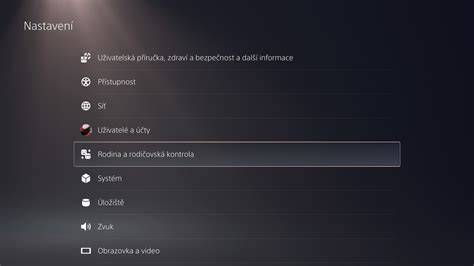
Ako nastaviť rodičovskú kontrolu na Xbox Series S/X – Kompletný návod
Praktické tipy na bezpečnosť
- Pravidelne kontrolujte denné a týždenné prehľady aktivít dieťaťa na konzole.
- Nastavte oznámenia pri nákupoch a skúmajte, ktoré hry sú povolené v rámci vekových obmedzení.
- Uistite sa, že rodičovský účet má silné heslo a že dieťa nemá možnosť vypnúť rodičovské nastavenia bez dohľadu.
- Študujte nastavenia rovnakým spôsobom aj v Windows 10/11, ak dieťa používa počítač s týmto operačným systémom.
V dnešnej digitálnej dobe je dôležité chrániť deti pred nástrahami internetu a zabezpečiť, aby trávili čas hraním hier a používaním technológií bezpečne a zodpovedne. Rodičovská kontrola je účinný nástroj, ktorý umožňuje rodičom plánovane obmedziť prístup na internet, čas strávený hraním hier a používaním aplikácií, a tým zabezpečiť zdravý vývoj ich detí.