Obmedzenia času používania zariadenia v Microsoft Family Safety sú skvelým spôsobom, ako vyvážiť online návyky v rámci vašej rodinnej skupiny. Limity môžu byť rovnako špecifické, ako potrebujete - používať iný plán denne alebo rovnaký celý týždeň, upravovať, ako idete tým, že viac času, alebo rozhodovanie o tom, kedy čas je hore. Môžete nastaviť obmedzenia v konkrétnych zariadeniach, ale obmedzenia času používania zariadenia možno nastaviť len v zariadeniach pripojených k vašej rodinnej skupine. Vyberte deň a pridajte plán alebo upravte časový limit. Nie ste organizátorom v skupine Rodina v Microsofte. Sú vo vašom zozname, pretože s nimi zdieľate svoje predplatné na Microsoft 365.
Rodičovský zámok využije každý, kto chce kontrolovať čas u počítača - ať už ide o deti, alebo aj dospelé, ktorí si chcú ohlídať vlastné používanie aplikácií a internetu. Rodičovský zámok nie je len o blokovaní. Funkcie a konfigurácie v rámci Windows 10 a Microsoft Family Group umožňujú komplexnú správu času stráveného pred obrazovkou.
Praktické kroky pre nastavenie časových limitov
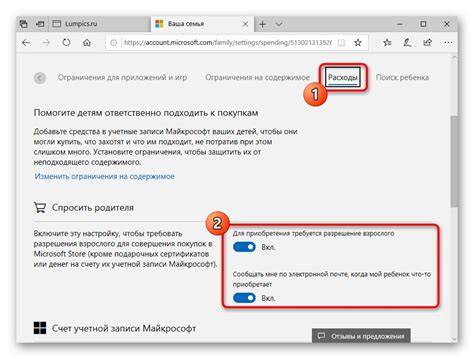
Využitie funkcie skupiny Microsoft Family Group je skvelým spôsobom ako spravovať čas strávený na obrazovke na vašom zariadení s Windows 10. Prejdite na stránku skupiny Microsoft Family Group a prihláste sa pomocou svojho účtu Microsoft. Kliknite na možnosť Vytvoriť skupinu Family Group a postupujte podľa pokynov. Keď je vaša skupina nastavená, kliknite na možnosť Pridať člena. Přejděte na záložku Čas na obrazovke. Tu si môžete prispôsobiť časové limity na obrazovke pre každý deň v týždni. Záložka Aktivita poskytuje podrobný report o čase strávenom na obrazovke a využití aplikácií.
Na lokálny účet bez Microsoft účtu existujú aj pokročilé postupy. V některých prípadoch môžete nastaviť časové limity na počítači aj cez príkazový riadok, čo je užitočné pre pokročilejších používateľov, ktorí nepotrebujú plnú rodinnú kontrolu. Azure alebo Family Group môžu byť alternatívou, ale pre základné obmedzenia postačí Windows/Linux možnosti.
Použitie rodiny a časových plánov v prostredí Windows 10
Windows 10 ponúka vestavěné rodičovské kontroly, ktoré umožňujú limity používania a sledovanie aktivity. Niektoré články a príručky opisujú nastavenie limitov cez príkazový riadok pre lokálne účty alebo cez rozhranie Family Safety pre účty Microsoft. Pri nastaveniach na lokálnej účte sa môžu objaviť obmedzenia len čiastočne alebo vyžadovať doplnkové riešenia tretích strán.
Najjednoduchší prístup zostáva cez Microsoft Family Group: pridať dieťa ako člena, nastaviť denné a týždenné limity a skontrolovať denné reporty. V prípade potreby môžete doplniť ďalšie opatrenia ako časové okná alebo plánované prestávky, ktoré uľahčia udržiavanie zdravého digitálneho režimu.
Alternatívne riešenia tretích strán
Pre rodičov hľadajúcich širšie možnosti, Avosmart ponúka mechanizmy pre reguláciu času stráveného hraním hier a používaním internetu naprieč viacerými zariadeniami. Umožňuje nastaviť denné limity a nočné zámky, ktoré pomáhajú udržiavať zdravé spánkové návyky a pravidlá denného režimu. Avosmart je príkladom platformy, ktorá dopĺňa systém Windows 10 a poskytuje detailnejší prehľad o aktivitách detí na rôznych médiách.
FAQ - najčastejšie otázky
- Lze nastaviť časový limit na počítači? Ano, nastavenie časových limitov je možné rôznymi spôsobmi. Vestavěné rodičovské kontroly v Windows a macOS vám umožňujú nastaviť časové limity, a k nastaveniu môžete využiť aj softvér tretích strán ako Avosmart.
- Ako omezím herný čas na mojom počítači? Pomocou vestavných rodičovských kontrol alebo prostredníctvom softvéru tretích strán (napr. Avosmart). Ďalej môžete využiť kontrolu časových rámcov v hrách alebo platformách.
- Ako ovládať čas strávený pri obrazovke? Kombináciou vestavěných funkcií, softvéru tretej strany a osobnej disciplíny. Nastavte limity, použite rodičovskú kontrolu a naplánujte si prestávky.
Technické poznámky pre Windows 10
V Windows 10 sú dostupné rôzne prístupy k obmedzeniam - od nastavenia účtov rodičovskej kontroly cez Microsoft, po lokálne príkazové možnosti pre špeciálne scenáre. Pri nastavení lokálneho účtu možno využiť príkazový riadok na definovanie časových okien, alebo môžete využiť špecializované nástroje tretích strán pre komplexnejšie kontroly. Na základe článkov a inštrukcií je možné nastaviť limity len na účtoch pripojených k rodinnej skupine alebo prostredníctvom lokálnych nástrojov pre špecifické zariadenia.
Praktický návod na konkrétny postup (príklady)
Príklad 1: Nastavenie denného limitu pre dieťa cez Family Group - prejdite na čas na obrazovke, zvoľte konkrétny deň, nastavte časové okno a uložte; dieťa bude môcť používať počítač iba v stanovených hodinách.
Príklad 2: Nastavenie limitu pre lokálny účet cez príkazový riadok - otvorí sa Command Prompt s oprávneniami admin, zadajte konkrétnu kombináciu dní a časov, napr.: net user remontka /time:M-F,19:00-21:00;Su,07:00-21:00. Pri vstupe mimo časový rámec sa zobrazí chybové hlásenie.
Príklad 3: Nočný zámok a jeho benefit pre zdravší spánok - môžete nastaviť nočné hodiny, kedy zariadenie nebude použiteľné, čo pomáha udržať pravidelný režim detí a dospelých.
Úplné nastavenie aplikácie Bezpečnosť rodiny od spoločnosti Microsoft | Rodičovská kontrola v systéme Windows 11 a mobilných zariadeniach
Týmto spôsobom môžete vytvoriť vyvážený digitálny životný štýl s využitím kombinácie zabudovaných funkcií a doplnkových nástrojov. Taktiež je možné doplniť tabuľku s prehľadom funkcií a nástrojov.
Tabuľka - porovnanie možností obmedzení
| Nástroj | Typ obmedzenia | Potenciálne využitie | Poznámka |
|---|---|---|---|
| Microsoft Family Group | Denné a týždenné limity, časové okná | Správa viacerých zariadení | Vyžaduje účet Microsoft |
| Lokálny účet + príkazový riadok | Časové okná cez príkazy | Špecifické nastavenia na jednom zariadení | Limitácie sú pre jednotlivé účty |
| Avosmart | Denné limity + nočný zámok + reporty | Viacero médií a zariadení | Externá platforma |
V prípade potreby môžete doplniť ďalšie informácie alebo prepojiť s konkrétnymi problémami, ktoré rodičia alebo dospelí môžu mať pri správe času pred obrazovkou.