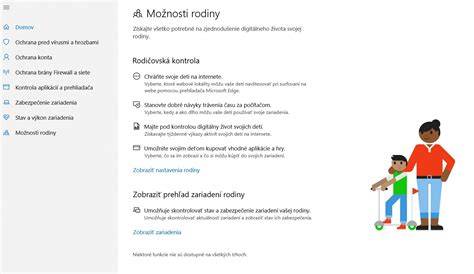
V dnešnej digitálnej dobe je rodičovská kontrola nevyhnutným nástrojom pre ochranu detí pred nevhodným obsahom na internete a v televízii. Rodičovský zámok umožňuje blokovať programy, kanály, externé vstupy a ďalšie nastavenia, aby bolo sledovanie televízie bezpečnejšie a vyváženejšie. Tento článok ponúka podrobný návod na vypnutie alebo dočasné deaktivovanie rodičovského zámku, ako aj na vytvorenie a správu detských profilov na Google TV a súvisiacich službách.
Rodičovská kontrola a obmedzenia na rôznych zariadeniach
Rodičovský zámok sa líši podľa typu televízora alebo služby, ktorú používate. Môžete nastaviť kód PIN na blokovanie kanálov, externých vstupov, internetových služieb a ladenia kanálov, alebo zvoliť vekové obmedzenia pri sledovaní. Po zadaní správneho PIN kódu sa funkcia dočasne deaktivuje pre zablokovaný kanál či vstup. V prípade card CA modulov je PIN často prednastavený na 1234 a heslo na výrobu 0000, no tieto údaje je vhodné zmeniť a zapamätať si ich.
Aktualizácie softvéru nemusia vždy ovplyvniť funkciu rodičovskej kontroly, zvlášť pri kombináciách zariadení ako AMIKO a kartový CA modul. Ak po aktualizácii zaznamenáte problémy, kontaktujte technickú podporu svojho poskytovateľa alebo výrobcu televízora. Ak problém pretrváva, je možné prejsť kroky ladenia a reštartu zariadenia, aby sa obnovil pôvodný stav.
Postup pri aktivácii a základnom nastavení rodičovského zámku (všeobecný)
- Navštívte menu nastavení televízora alebo set‑top boxu.
- Nájdite sekciu Rodičovská kontrola, Zabezpečenie alebo podobne.
- Aktivujte rodičovský zámok a nastavte PIN kód (alebo heslo).
- Vyberte programy a kategórie, ktoré chcete uzamknúť (vekové obmedzenia alebo manuálny výber).
- Uložte nastavenia. Ak zabudnete PIN, riešenie môže vyžadovať obnovenie továrenských nastavení alebo kontaktovanie podpory.
Z hľadiska praktických krokov pre DIGI CA modul a Android TV/Google TV je dôležité pochopiť, že rodičovská kontrola a obmedzenia sa môžu líšiť aj v závislosti od toho, či používate klasický Android TV, Google TV alebo špecifickú implementáciu výrobcu.
Nastavenie a vypínanie rodičovského zámoku na DIGI a plochách s Android TV
- Rodičovská kontrola na Android TV zahŕňa klasickú možnosť blokovania aplikácií, hier a služieb cez PIN.
- Obmedzený profil (na Android TV) vytvára sekundárny účet s menej právami a obmedzeným prístupom k Obchodu Play a nastaveniam.
- Na Google TV je možné vytvoriť detský profil, ktorý obmedzí obsah podľa veku a povolí len vybrané aplikácie.
V prípade opustenia detského profilu, keď je jeho zámka aktivovaná, je potrebné zadať PIN alebo heslo účtu Google dospelej osoby. Taktiež prostredníctvom rodinnej skupiny Google môžete pridávať alebo odstraňovať filmy a relácie z zoznamu na pozeranie pre dieťa.
Google TV a detské profily
Deti do 13 rokov (alebo relevantného veku podľa krajiny) môžu mať úče ty pod dohľadom na YouTube, ktoré odkazujú na účet rodiča. Zároveň sa ponúka možnosť vytvoriť detský profil na Google TV a vybrať aplikácie, ktoré môžu vaše deti používať. Riadky s populárnymi filmami alebo reláciami zobrazujú odporúčania vhodné pre rodinu na základe aplikácií, ktoré povolil rodič.
Obsah zdieľaný prostredníctvom rodinnej mediatéky umožňuje rodičom v rodinnej skupine na Googli pridávať alebo odstraňovať filmy a relácie v zozname na pozeranie pre dieťa, aby sa ľahšie našlo obsahové zameranie. Toto môžu robiť v rodičovskom profile, detských profiloch alebo vo webovom prehliadači, v ktorom je dieťa prihlásené účtom Google.
Funkcie detského profilu na Google TV
- Riadky s populárnymi filmami alebo reláciami: odporúčania titulov vhodných pre rodinu na základe aplikácií, ktoré povolil rodič.
- Obsah zdieľaný prostredníctvom rodinnej mediatéky: riadenie zoznamu pozerania a zdieľanie obsahu.
Ak chcete opustiť detský profil, keď je aktivovaná jeho zámka, musíte zadať kód PIN alebo heslo účtu Google dospelej osoby.
Časová kontrola a Family Link
Okrem obmedzeného profilu na Google TV môžete využiť Google Family Link pre Android smartfóny. Family Link umožňuje rodičom filtrovať webové stránky, spravovať povolené aplikácie a nastavovať časy používania a večierky. Dieťa musí mať vlastný Google účet a musí byť registrované v rovnakej krajine ako rodič. Po dosiahnutí 16 rokov môže dieťa dohľad vypnúť samo, no rodič bude o tom informovaný a zariadenie môže byť uzamknuté na 24 hodín.
Inštalácia a nastavenie Family Link zahŕňa vytvorenie rodinnej skupiny, priradenie účtov a schválenie dohľadu na oboch koncoch. Funkcie zahŕňajú sledovanie polohy, dennú aktivitu, časové limity a večerky. V prípade potreby môžete Family Link úplne odinštalovať alebo odstrániť detský účet, ak dieťa už nepotrebuje dohľad.
Riešenie problémov a tipy
- Skontrolujte správne vloženie modulu alebo správnosť nastavenia rodičovskej kontroly pred úpravou nastavení.
- Reštartujte televízor alebo set‑top box a prelaďte programy, ak došlo k zmenám v sieti alebo kanáloch.
- Pri väčších zmenách zvažujte aktualizáciu softvéru a konzultáciu s technickou podporou.
Tabuľka: Hlavné typy obsahu a ich blokovanie
| Typ obsahu | Možnosti blokovania |
|---|---|
| Kanály | Blokovanie digitálnych alebo satelitných kanálov |
| Externé vstupy | Blokovanie HDMI, AV a iných vstupov |
| Internetové služby | Blokovanie aplikácií a obsahu z internetu |
| Vekové obmedzenie | Nastavenie limitov sledovania podľa veku |
| Ladenie kanálov | Obmedzenie prístupu k nastaveniam ladenia |
Pri nastaveniach rodičovskej kontroly na Android TV a Google TV je dôležité pravidelne aktualizovať zoznamy blokovaných programov a aplikácií podľa aktuálnej ponuky.
Obídenie rodičovskej kontroly a bezpečnosť
Hoci systémy Family Link ponúkajú robustné možnosti, môžu existovať pokusy o obídenie. Ak dieťa získa administrátorské práva na dieťskom zariadení, dohľad môže byť vyrušený, alebo dieťa môže dosiahnuť obmedzenia po dohode so starším používateľom. Niektorí výrobcovia však ponúkajú vlastné riešenia rodičovskej kontroly, ktoré môžu byť menej robustné než Google Family Link. Vo všetkých prípadoch je dôležité mať jasno v tom, že po dovŕšení veku dieťaťa sa dohľad môže meniť, prípadne úplne meniť spôsob správy konta.
V prípade zlyhania alebo potreby dočasného vypnutia zámku môžete využiť varianty ako:
- Zadať správny PIN na zablokovaný kanál alebo externý vstup a dočasne deaktivovať zámok.
- Odinštalovať Family Link alebo vymazať detský účet, čo môže vyžadovať potvrdenie rodičovského účtu.
- V extrémnych prípadoch obnoviť továrenské nastavenia, ktoré vyžaduje prihlásenie s pôvodným Google účtom.