V dnešnej digitálnej dobe sú smartfóny a digitálne technológie neoddeliteľnou súčasťou našich životov. Táto skutočnosť sa nevyhýba ani deťom, ktoré sú s technológiami oboznámené od útleho veku. Je nevyhnutné, aby rodičia vedeli, ako efektívne chrániť svoje deti v online svete a zároveň im umožniť bezpečne rozvíjať sa a učiť sa nové veci. Moderné mobily obsahujú viacero možností ako deti chrániť pred nevhodným obsahom. Jednou z nich je aj rodičovský zámok zabudovaný priamo v obchode Google Play. Google Family Link je aplikácia na rodičovskú kontrolu, pomocou ktorej môžete chrániť svoju rodinu na internete. Každá rodina má iný vzťah k technológiám, preto sme vytvorili nástroje, pomocou ktorých môže každý zaistiť svojej rodine vhodnú rovnováhu a pestovať v nej zdravé digitálne návyky. Family Link poskytuje nástroje, ktoré rešpektujú individuálne rozhodnutia rodiny týkajúce sa technológií, čím pomáhajú vytvárať zdravé a pozitívne digitálne návyky. Tieto nástroje sa ľahko používajú a pomôžu vám porozumieť, ako dieťa trávi čas pri používaní zariadenia.
Kľúčové Funkcie Google Family Link
Google Family Link vám poskytuje komplexnú sadu nástrojov na správu digitálneho života vašich detí:
Stanovte si Základné Digitálne Pravidlá
- Nastavte limity času používania: Povoľte dieťaťu primeraný čas používania. Family Link vám umožňuje nastaviť pre zariadenia dieťaťa denné časové limity s plánmi času na školu a času pokoja, čím dieťaťu pomôžete nájsť zdravú rovnováhu. Zistite, aký čas používania je pre vaše dieťa najvhodnejší.
- Spravujte aplikácie dieťaťa: Umožnite dieťaťu používať aplikácie flexibilne podľa jeho potreby. Nastavte časové limity pre jednotlivé aplikácie a neobmedzený čas pre vzdelávacie alebo pravidelne používané aplikácie. Aplikácie môžete aj blokovať.
Spravujte Filtre Obsahu, Zabezpečenie a Ochranu Súkromia
- Spravujte, čo dieťa vidí online: Nastavte rodičovskú kontrolu v službách Googlu, ako sú Chrome, Play, YouTube či Vyhľadávanie. Family Link vám umožňuje blokovať nevhodné weby, schvaľovať nové aplikácie, spravovať povolenia pre aplikácie a weby a podobne.
- Zabezpečte účet dieťaťa: Cez Family Link môžete spravovať nastavenia účtu aj údajov dieťaťa. Ako rodič môžete dieťaťu pomôcť zmeniť alebo resetovať zabudnuté heslo, upraviť osobné údaje či v prípade potreby jeho účet odstrániť. Deti, ktoré dosiahli príslušný vek, môžu svoj účet spravovať samy.
Buďte s Dieťaťom v Kontakte, Nech je Kdekoľvek
- Majte prehľad o tom, kde sa dieťa nachádza: Je užitočné vedieť, kde je, keď nie je doma. Ak má svoje zariadenie so sebou, Family Link vám pomôže zistiť jeho polohu na mape. Zobrazenie polohy je tu možné opäť deaktivovať. Vďaka pokročilým funkciám ako sledovanie GPS v reálnom čase, zvuk v okolí, bezpečné zóny s upozorneniami, hlasný signál a tlačidlo SOS, môžete mať neustály prehľad o bezpečnosti svojho dieťaťa.
- Dostávajte upozornenia: Family Link doručuje závažné upozornenia vrátane informácie, že dieťa prišlo na určité miesto alebo ho opustilo. Navyše môžete prezváňať zariadenia a pozrieť si zvyšnú výdrž ich batérie.
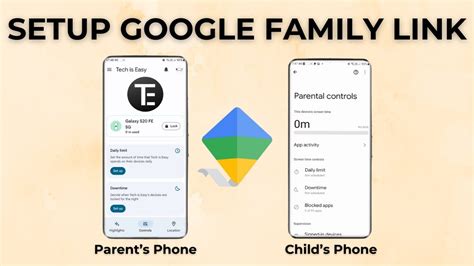
Inštalácia a Nastavenie Google Family Link
Inštalácia a nastavenie Google Family Link je proces, ktorý vyžaduje prítomnosť oboch zariadení - vášho aj zariadenia dieťaťa. Dieťa musí mať vytvorené vlastné konto Google, ktoré je jediným kontom na danom mobile. Aplikáciu pre službu Google Family Link musíte nainštalovať na obidva mobily. Pre rodiča je to aplikácia Google Family Link a pre mobil dieťaťa je to Family Link child and teen. Počas nastavovania vás aplikácia vyzve k tomu, aby ste účet dieťaťa pridali do „Rodiny na Googli“.
- Stiahnite si aplikácie: Na svojom zariadení si stiahnite aplikáciu Google Family Link pre rodičov a na zariadení vášho dieťaťa aplikáciu Google Family Link pre deti a tínedžerov.
- Prepojenie účtov: Pri prvotnom nastavení budete potrebovať prístup k telefónu dieťaťa. Na svojom telefóne aplikáciu spustite, prihláste sa so svojím účtom Google. Family Link sa vás opýta, či už má vaše dieťa vytvorený účet Google. Ak nie, priamo v aplikácii mu ho môžete vytvoriť. Následne sa na obrazovke zobrazí kód, ktorý zadáte pri nastavovaní detskej aplikácie.
- Nastavenie na detskom zariadení: V telefóne maloletého spustite príslušnú aplikáciu Family Link a prihláste sa do nej s detským kontom Google. Zadajte kód z rodičovskej aplikácie a overte heslo k detskému účtu Google.
- Potvrdenie dohľadu: Vo svojom telefóne potvrďte, že nad zvoleným detským kontom chcete mať kontrolu. Pripojenie schváľte aj na detskom telefóne, prijmite na ňom podmienky a povoľte dohľad. Aplikácii Family Link na ďalšej obrazovke udelte povolenia Správcu zariadenia.
- Finalizácia nastavení: Neschválené aplikácie budú automaticky odinštalované. Na svojom smartfóne sfinalizujte nastavenie tým, že vyberiete jednu z dvoch možností: buď ihneď aplikujete odporúčané obmedzenia Googlom alebo si všetko nastavíte sami.
Aplikáciu Family Link je potrebné v detskom zariadení ponechať. Okrem uplatnenia obmedzení slúži aj na informáciu dieťaťa. Môže si v nej napríklad pozrieť, koľko času strávilo v jednotlivých aplikáciách a aké limity má pre ne rodičom nastavené.
Rodičovská Kontrola v Google Play
Jednou z možností, ako chrániť deti pred nevhodným obsahom, je využitie rodičovského zámku zabudovaného priamo v obchode Google Play. Využitím tohto stupňa rodičovskej kontroly je možné filtrovať obsah ako hry a aplikácie, ktoré pre vaše dieťa nemusia byť vhodné. Funguje to na základe vekových kategórií, v kombinácii s ochranou PIN kódom, aby rodičovský zámok nebolo možné len tak vypnúť. Rodičovská kontrola v obchode Google Play sa zapína veľmi jednoducho, no nie je úplne všemocná. Napríklad nemá žiaden dosah na už nainštalované aplikácie a hry. V tomto prípade budete musieť zasiahnuť priamo vy. Rodičovský zámok v Obchode Play môžete kedykoľvek vypnúť zadaním PIN kódu, ktorý ste nastavili pri jeho aktivácii. Tu ale nastáva problém s aktualizáciami. Obchod Play pre takúto aplikáciu nebude zobrazovať a vykonávať aktualizácie. Časom sa môže stať, že aplikácia kvôli tomu prestane fungovať. Riešením je dočasné vypnutie rodičovského zámku, ručné aktualizovanie danej aplikácie a opätovné zapnutie kontroly. Toto je veľmi jednoduchý filter pre ochranu detí pred nevhodným obsahom, ktorý pokrýva len ponuku Obchodu Google Play.
Alternatívne Aplikácie a Funkcie
Okrem Google Family Link existuje aj množstvo ďalších nástrojov a funkcií, ktoré môžu rodičom pomôcť zabezpečiť digitálny svet svojich detí:
Ďalšie Aplikácie pre Rodičovskú Kontrolu
- ESET Parental Control: V základe bezplatná aplikácia s platenou verziou, ktorá ponúka filtrovanie, blokovanie aplikácií a webových stránok, časové limity a prehľady o aktivite.
- Norton Family Parental Control: Platená aplikácia od bezpečnostnej firmy Norton s podobnými funkciami.
- Qustodio: Intuitívna a užívateľsky prívetivá aplikácia vhodná pre deti všetkých vekových kategórií.
- Kidsy: Aplikácia navrhnutá ako partnerská k GPS lokátoru pre deti, ktorá poskytuje sledovanie polohy v reálnom čase, zvuk v okolí, bezpečné zóny a tlačidlo SOS.
Špeciálne Funkcie od Výrobcov Smartfónov
- Samsung Kids: Bezpečné prostredie pre deti na objavovanie internetu, ktoré umožňuje časovo obmedziť hranie hier a povoliť prístup ku konkrétnym kontaktom a aplikáciám. Obsahuje aj vzdelávacie a kreatívne aktivity.
- Rodičovská ochrana od Apple (Čas pred obrazovkou): Integrovaná funkcia v zariadeniach Apple, ktorá umožňuje spravovať sťahovanie, nákupy, komunikáciu a prístup k obsahu.
Ako nastaviť a používať Google Family Link | Kompletný návod pre rodičov
Dôležité Informácie a Obmedzenia
Nástroje aplikácie Family Link závisia od zariadenia dieťaťa. Family Link vám pomáha spravovať nákupy a sťahovanie na Google Play, ktoré dieťa iniciuje, ale vaše schválenie nebude potrebné na inštaláciu aktualizácií aplikácií, aplikácií, ktoré ste už schválili, ani aplikácií zdieľaných v rodinnej mediatéke. Schvaľovanie nákupov sa vzťahuje iba na nákupy uskutočnené cez fakturačný systém služby Google Play. Rodičia by mali nainštalované aplikácie a povolenia aplikácií dieťaťa v aplikácii Family Link pravidelne kontrolovať.
Niektoré predinštalované aplikácie (Play, Google atď.) nemusí byť možné zakázať. Na zobrazenie polohy zariadenia dieťaťa musí byť zariadenie zapnuté, nedávno aktívne a pripojené na internet. Rodičovská kontrola aplikácie Family Link je dostupná len pre účty Google pod dohľadom.
Aplikácia Family Link poskytuje nástroje na správu online prostredia dieťaťa, ale neznamená to, že internet je vďaka nej bezpečný. Family Link nemá vplyv na obsah na internete. Keď nastavíte rodičovskú kontrolu v zariadení s Androidom, môžete obmedziť typ obsahu, ktorý sa dá stiahnuť alebo kúpiť na Google Play na základe úrovne jeho vhodnosti pre vekové skupiny. Rodičovská kontrola sa vzťahuje iba na zariadenia s Androidom, do ktorých ste ju pridali.
Systém Family Link od Googlu deti bez šikovnosti neprekonajú. Akonáhle aplikáciu nastavíte ako správcu zariadenia, dieťa ju nemôže zmeniť, kým dohľad nezastavíte. Nemôže ani obnoviť továrenské nastavenia, pretože Android akciu zablokuje. Jedinou potenciálnou cestou na obídenie obmedzení teda ostáva príkaz na reset prostredníctvom počítača alebo zo špeciálneho recovery menu, ktoré je chránené funkciou Factory Reset Protection.
Pre zachovanie bezpečnosti je dôležité pravidelne kontrolovať nastavenia a obmedzenia, ako aj otvorene komunikovať s deťmi o nástrahách online sveta.
tags: #rodicovsky #zamok #aplikacie