Rodičovská kontrola vo Windows je užitočná funkcia, ktorá umožňuje rodičom omezit prístup dětí k nevhodnému obsahu, sledovať ich online aktivity a spravovať čas strávený u počítača. Tato funkcia je súčástí Microsoft Family Safety a poskytuje široké možnosti pre zajištění bezpečnosti dětí. Děti rostou a jejich potřeby se mění, preto je dôležité pravidelne monitorovať aktivitu a komunikovať o vhodnom online správaní.
Základné kroky a kontext používania
Po přidání dítěte mu bude zaslána pozvánka k pripojeniu do rodiny. Zobrazí sa členovia vašej rodiny. Rodičovská kontrola umožňuje blokovať nevhodné webové stránky, vyžadovať schválenie nákupov a nastavovať časové limity. Okrem toho môžete sledovať čas strávený pri zariadení a obmedziť prístup k vybraným aplikáciám.
- Vytvorte dieťaťu používateľský účet s obmedzenými oprávneniami.
- Nastavte webový filter, časové limity a povolené/blokované programy.
- Aplikujte obmedzenia na všetky zariadenia, na ktorých je dieťa prihlásené.
Windows 10/11 a Microsoft Family Safety
Microsoft Family Safety umožňuje nastaviť obmedzenia pre používanie zariadení a služieb. Na stránke account.microsoft.com/family môžete spravovať detský účet, zobraziť prehľady a nastaviť časové rozvrhy. Čas používania a filtry obsahu sa dajú prispôsobiť podľa veku dieťaťa a konkrétnych potrieb.
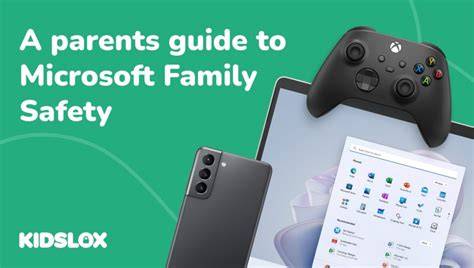
Na prvý pohľad vyzerá postup zložito, ale prehladnenie nastavení je možné dosiahnuť veľmi rýchlo. Po pridaní dieťaťa do rodiny môžete využívať nasledovné možnosti:
- Čas obrazovky - nastavte denný čas a dni v týždni.
- Aplikácie a hry - definujte, ktoré aplikácie a hry sú povolené podľa vekových kategórií a obsahu.
- Filtre obsahu - blokujte nevhodné webové stránky a typy obsahu.
- Vyhľadávanie a web - sprístupnite alebo blokujte vyhľadávanie a navštívené stránky.
- Utrácanie - kontrola nákupov v Microsoft Store a nastavenie finančných limitov.
- Vyhľadanie dieťaťa - zobrazenie polohy dieťaťa na mape (za podmienok súhlasu a správneho nastavenia na zariadeniach).
Nastavenie niektorých starších verzií Windows
Rodičovská kontrola bola prítomná už vo Windows Vista a neskôr v ďalších verziách (Windows 7, 8/8.1). Základom bolo mať dieťaťa účet s obmedzenými právami a aktivovať príslušné nastavenia v Ovládacích paneloch alebo Nastaveniach. V moderných verziách Windows 10 a Windows 11 sa ovládanie prevádza cez nastavenia kont a rodiny a cez webové portal Microsoft Family Safety.
Obdobie a škála možností podľa verzií
- Windows 7 - Rodičovská kontrola v Ovládacom paneli; dieťa s účtom a rodičovským prístupom; časové obmedzenia a povolenia programov.
- Windows 8/8.1 - rozšírené Webové filtre a protokolovanie aktivity; potreba offline konfigurácie po odchode od online správy.
- Windows 10/11 - plná integrácia s Microsoft Family Safety; online spravovanie cez account.microsoft.com/family; všetky karty vrátane časovania, obsahu a nakupovania.
Praktické tipy a upozornenia
Najdôležitejšie je mať dieťaťa účet s obmedzenými právami a pravidelne kontrolovať aktivitu. Niekedy môže byť kontraproduktívne blokovať príliš veľa nástrojov; radšej zvoľte rozumné nastavenia a vyvažujte medzi bezpečím a slobodou používania. Vždy je vhodné zabezpečiť prístup k nastaveniam heslom, aby dieťa nemohlo neautorizovane meniť pravidlá.
Okrem vstavaných nástrojov existuje aj množstvo doplnkov a aplikácií na správu obsahu a času. Niektoré rozšírenia pre prehliadače môžu doplniť filtre, hoci ich spoľahlivosť a kompatibilita sa líšia medzi prehliadačmi (Edge, Chrome, Firefox).
Sprievodca nastavením rodičovskej kontroly systému Windows pre rodičov
Pravidlá komunikácie a výchova
Nikdy nie je neskoro začať s výchovou o zodpovednom a bezpečnom používaní internetu. Učte svoje deti o kyberšikane, nevhodnom obsahu a rizikovom správaní. Rodičovská kontrola je len jeden z nástrojov; dôležitejšie je pravidelné rozhovory a jasné pravidlá používania technológií.
Pripomenutia kedy a ako používať
Deti majú často pod obmedzeniami väčšiu motiváciu dodržiavať pravidlá. Sledovanie a rámcovanie rozvrhu pomáha zvládať návyky. Systémové nastavenia a offline režimy tiež prispievajú k bezpečnému prostrediu bez zbytočného zásahu do súkromia dieťaťa.
| Názov oblasti | Popis |
|---|---|
| Čas obrazovky | Denný a týždenný rozvrh prístupu k počítaču. |
| Webový obsah | Filtre a blokovanie nevhodných stránok a kategórií. |
| Hry a aplikácie | Vekové hodnotenia a povolenie/blokovanie konkrétnych titulov. |
| Nakupovanie | Limitovanie nákupov a správa finančných prostriedkov. |
tags: #rodicovsky #zamok #na #tomto #pocitaci