Pomocou aplikácie Family Link môžete vytvoriť účet Google svojmu dieťaťu vo veku do 13 rokov (alebo do príslušného veku platného vo vašej krajine). Služby Googlu a účet Google vášho dieťaťa môžu využívať rozličné služby Googlu. Dieťa musí mať zariadenie s Androidom (6.0 alebo novším) alebo Chromebook s podporou aplikácií pre Android, do ktorého si aplikáciu Family Link stiahnete. Ak má vaše dieťa účet Google, môže používať rozličné služby Googlu.
Základné predpoklady a čo môžete nastaviť
Musíte mať účet Google. Keď nastavíte obmedzenia obsahu v zariadení s Androidom, môžete zredukovať obsah, ktorý sa bude dať stiahnuť alebo kúpiť na Google Play v danom zariadení podľa úrovne zrelosti obsahu. Dieťa musí mať zariadenie s Androidom (6.0 alebo novším) alebo Chromebook (so systémom ChromeOS 71 alebo novším), prípadne kompatibilné zariadenie Fitbit. Nastavenie rodičovskej kontroly v službách Googlu, ako sú Chrome, Play, YouTube či Vyhľadávanie, je možné a Family Link vám poskytuje prístup na správu účtu a nastavení údajov dieťaťa.
Vstavané aj tretie strany nástroje rodičovskej kontroly pre Chrome
Chrome ponúka vstavané možnosti rodičovskej kontroly, ktoré zahŕňajú bezpečné vyhľadávanie a profily pod dohľadom. Ak však chcete mať väčšiu kontrolu, môžete využiť nástroje ako Parentaler, ktorý poskytuje monitorovanie online aktivít, blokovanie škodlivých kanálov a ďalšie funkcie. Parentaler je jednoduchý na použitie, umožňuje vzdialenú správu a podrobné sledovanie aktivít dieťaťa.
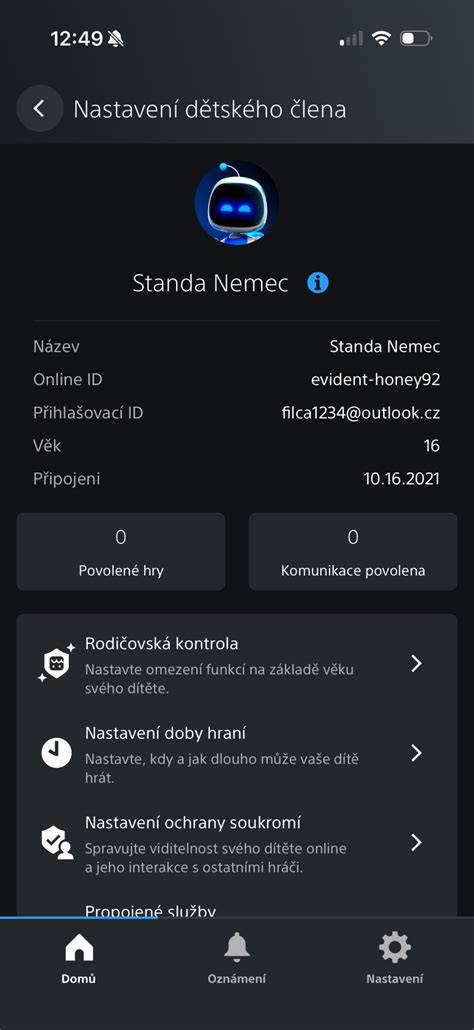
Postup nastavenia rodičovskej kontroly v prehliadači Chrome
- Vytvorte profil pre svoje dieťa v prehliadači Chrome a pridajte jeho účet Google. Ak dieťa ešte nemá účet, môžete mu ho vytvoriť.
- Zapnite v Chrome rodičovskú kontrolu pomocou aplikácie Family Link a pripojte dieťaťa účet k vášmu rodičovskému účtu.
- Povoľte Bezpečné vyhľadávanie v nastaveniach Google a na úrovni vyhľadávania v prehliadači Chrome.
- Povoľte Bezpečné prehliadanie v prehliadači Chrome, aby sa zobrazovali len vhodné výsledky vyhľadávania.
Bezpečné vyhľadávanie je najjednoduchší spôsob, ako zaistiť bezpečnosť prehliadania dieťaťa, avšak môže obmedziť len vyhľadávanie na Googli. Pre rozsiahlejšiu ochranu je vhodné kombinovať vstavané nastavenia s rodinnými a doplnkovými rozšíreniami.
Vytvorenie profilu dieťaťa a správa jeho účtu
- Vytvorte pre svoje dieťa nové konto Google s jeho osobnými údajmi.
- Pridajte dieťaťa konto do aplikácie Family Link a povoľte dohľad nad účtom.
- Pri detskom profile prihláste dieťaťa do prehliadača Chrome pomocou údajov z nového konta.
- Vďaka Family Link môžete blokovať stránky, kontrolovať históriu prehliadania a sledovať aktivity dieťaťa, vrátane režimu inkognito a času stráveného na zariadení.
Podpora dohľadu cez Family Link umožňuje aj sledovať polohu dieťaťa a nastavenia času. Ak dieťa dosiahne príslušný vek a bude môcť spravovať účet sám, dohľad sa postupne uvoľní po súhlase rodiča.
Blokovanie konkrétnych stránok a obmedzenia obsahu
Integrovaná rodičovská kontrola prehliadača Chrome umožňuje obmedziť prístup k určitým stránkam aj prostredníctvom rozšírení (napr. BlockSite, Jednoduchý blokátor). Pre iné stránky je možné využiť nastavenia SafeSearch a obmedzenia obsahu na zariadení Android. Obmedzenia obsahu platia len na zariadení, do ktorého boli nastavené, a pred použitím ich možno vypnúť alebo zmeniť PINom.
V Obchode Play môžete nastaviť rodičovskú kontrolu v rámci rodiny: otvorte Obchod Play, kliknite na profil a vyberte Rodina. Po zapnutí rodičovskej kontroly môžete nastaviť obmedzenia obsahu podľa vekovej kategórie a prispôsobiť vyhľadávanie a nákupy dieťaťa.
Praktické tipy a časté otázky
- Ako nastaviť časové limity a večierky cez Family Link: cez aplikáciu Family Link môžete nastavovať čas strávený na zariadení a konkrétnym aplikáciám.
- Je možné blokovať webové stránky priamo v Chrome bez rozšírení? Nie vždy, preto je vhodné kombinovať vstavané nastavenia s rozšíreniami.
- Prečo je bezpečné vyhľadávanie dôležité? Pomáha filtrovať explicitný obsah a chrániť deti pri online vyhľadávaní.
- Čas používania a dostupnosť nastavení sa líši podľa veku dieťaťa a krajiny; nie všetky funkcie sú dostupné vo všetkých regiónoch.
Príklad pracovného postupu
1) Otvorte stránku parentaler.com a vytvorte si konto alebo prihláste sa. 2) Nainštalujte aplikáciu do dieťaťa a sledujte históriu prehliadania. 3) Zapnite vstavané nastavenia Chrome a aktivujte bezpečné vyhľadávanie a filtráciu obsahu. 4) Vytvorte profil dieťaťa v Chrome a pripojte ho k Family Link, aby ste mohli správne riadiť prístup a čas strávený na zariadení.
Ako nastaviť Google Family Link – Nastavenie rodičovskej kontroly Google
Bezpečnostné upozornenia a dôležité poznámky
Je dôležité vedieť, že preklady obsahu môžu obsahovať chyby, preto sa odporúča skontrolovať nastavenia a uberať sa podľa aktuálnych pokynov v službách Google a na stránkach podpory. Dozorné nástroje sa ľahko používajú a pomáhajú rodičom pochopiť, ako dieťa trávi čas pri používaní zariadenia.
Momentálne aktualizujeme nastavenia vyhľadávacích služieb Googlu, ktoré zahŕňajú Vyhľadávanie, Mapy, Nákupy, Letenky, Hotely, Prekladač a Správy. Budú sa postupne zavádzať v priebehu niekoľkých mesiacov. Dieťa nebude môcť zastaviť dohľad, kým nedosiahne príslušný vek potrebný na samostatnú správu účtu Google.
tags: #rodicovsky #zamok #google #chrome